신도리코 N600 용지 걸림 문제 해결 가이드

프린터를 사용하다 보면 가장 당황스러운 순간 중 하나가 바로 인쇄 도중 갑자기 멈추면서 “용지 걸림” 메시지가 나타나는 상황입니다. 특히 사무실에서 여러 사람이 함께 사용하는 복합기라면 출력해야 할 문서가 밀려 있는 상태에서 이런 문제가 발생하면 업무 흐름이 끊기기 쉽습니다.
제가 프린터 유지보수 현장에서 신도리코 N600을 점검하면서 가장 자주 만났던 문제 중 하나도 바로 용지 걸림이었습니다. 많은 분들이 종이가 보이면 그냥 잡아당겨 빼려고 하지만, 잘못된 방법으로 제거하면 급지 롤러가 손상되거나 종이가 찢어져 더 복잡한 문제가 생길 수 있습니다.
이번 글에서는 신도리코 N600에서 발생하는 용지 걸림의 원인부터 안전하게 종이를 제거하는 방법, 그리고 같은 문제가 반복되지 않도록 관리하는 방법까지 실제 점검 경험을 바탕으로 하나씩 설명해 보겠습니다.
신도리코 N600 용지 걸림이 발생하는 대표적인 원인
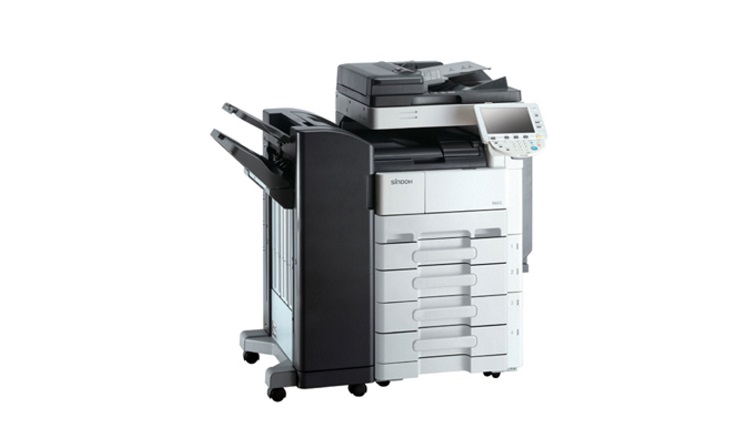
신도리코 N600은 사무실 환경에서 많이 사용되는 고속 복합기입니다. 많은 양의 문서를 처리할 수 있도록 설계되어 있지만, 사용 환경이나 관리 상태에 따라 용지 걸림 문제가 발생할 수 있습니다.
현장에서 확인했던 원인은 대부분 아래와 같은 경우였습니다.
| 주요 원인 | 설명 |
|---|---|
| 용지 상태 불량 | 습기를 머금은 종이나 구겨진 용지는 급지 과정에서 쉽게 걸릴 수 있습니다. |
| 용지 적재 문제 | 용지함에 너무 많은 용지를 넣거나 가이드 조절이 맞지 않으면 비뚤게 들어갑니다. |
| 급지 롤러 오염 | 종이 가루와 먼지가 쌓이면 롤러가 종이를 제대로 잡지 못합니다. |
| 내부 이물질 | 찢어진 종이 조각이나 먼지가 센서 주변에 남아 오류를 발생시킵니다. |
| 소모품 노후화 | 오래 사용한 롤러나 분리 패드는 마찰력이 떨어질 수 있습니다. |
특히 신도리코 N600은 여러 장의 용지를 빠르게 공급하는 구조이기 때문에 급지 부품 상태가 좋지 않으면 작은 문제가 반복적으로 나타나는 경우가 많습니다.
용지 걸림 발생 시 가장 먼저 해야 할 일
프린터 내부에서 종이가 걸렸다는 메시지가 나오면 급한 마음에 바로 용지를 잡아당기는 경우가 많습니다. 하지만 이 방법은 추천하지 않습니다.
제가 현장에서 항상 안내하는 첫 번째 방법은 전원을 급하게 끄기보다 현재 동작을 멈추고 내부 상태를 확인하는 것입니다.
다음 순서대로 진행해 보세요.
1. 인쇄 작업을 잠시 중지하기
컴퓨터에서 계속 출력 명령이 들어가고 있다면 먼저 인쇄 대기열을 확인해야 합니다.
여러 장의 문서가 대기 중이면 걸린 용지를 제거한 뒤에도 계속 종이가 공급되면서 다시 문제가 발생할 수 있습니다.
Windows 기준으로는 다음 경로에서 확인할 수 있습니다.
설정 → Bluetooth 및 장치 → 프린터 및 스캐너 → 신도리코 N600 선택 → 인쇄 대기열 열기
대기 중인 문서가 있다면 필요에 따라 취소한 뒤 작업을 진행하는 것이 좋습니다.
신도리코 N600 내부 용지 제거 방법
용지 걸림 위치에 따라 제거 방법이 조금씩 다릅니다. 무리하게 힘을 주지 않는 것이 가장 중요합니다.
용지함 주변 확인하기
가장 먼저 확인할 부분은 용지함입니다.
용지가 반쯤 들어가다가 멈춘 경우라면 아래 과정을 따라 주세요.
- 용지함을 천천히 열어줍니다.
- 걸린 용지가 보이면 양손으로 잡습니다.
- 종이가 진행되는 방향과 같은 방향으로 천천히 빼냅니다.
- 찢어진 종이 조각이 남아 있는지 확인합니다.
종이를 위쪽으로 강하게 잡아당기면 급지 부품에 부담이 갈 수 있으므로 주의해야 합니다.
본체 내부 확인하기
용지가 내부까지 들어간 경우에는 복합기 커버를 열어야 합니다.
확인할 부분은 다음과 같습니다.
| 확인 위치 | 점검 내용 |
|---|---|
| 급지 부근 | 종이가 접히거나 말려 있는지 확인 |
| 내부 이동 경로 | 작은 종이 조각이 남아 있는지 확인 |
| 센서 주변 | 먼지나 이물질 여부 확인 |
| 토너 주변 | 출력 과정 중 걸린 용지 확인 |
특히 종이가 찢어진 상태로 남아 있으면 화면에는 계속 용지 걸림 오류가 표시될 수 있습니다. 눈에 보이는 부분만 제거하지 말고 내부까지 꼼꼼하게 확인해야 합니다.
신도리코 N600에서 자주 발생하는 용지 걸림 위치
제가 점검했던 N600 모델에서는 특정 부위에서 반복적으로 문제가 나타나는 경우가 많았습니다.
| 위치 | 발생 특징 | 해결 방향 |
|---|---|---|
| 용지 급지부 | 첫 장부터 들어가지 않거나 비뚤게 급지됨 | 롤러 청소 및 용지 정렬 확인 |
| 본체 내부 이동부 | 출력 중간에 멈춤 | 내부 이물질 확인 |
| 양면 인쇄 장치 | 양면 출력 시 자주 발생 | 양면 경로 점검 |
| 배출 부근 | 마지막 단계에서 종이가 멈춤 | 배출 롤러 상태 확인 |
양면 인쇄를 많이 사용하는 사무실에서는 양면 장치 부분의 용지 걸림 빈도가 높아지는 편입니다.
용지 걸림을 예방하는 관리 방법
프린터 문제는 고장이 난 후 해결하는 것보다 미리 관리하는 것이 훨씬 효율적입니다.
신도리코 N600을 오래 사용하려면 다음 습관을 추천합니다.
용지는 적정량만 넣기
용지함을 가득 채우면 편할 것 같지만 실제로는 급지 오류 가능성이 높아집니다.
용지함 표시선을 넘지 않도록 넣고, 종이가 한쪽으로 치우치지 않게 정렬해야 합니다.
오래 보관한 용지는 확인하기
종이는 주변 습도의 영향을 많이 받습니다.
장기간 보관한 용지는 서로 달라붙거나 휘어질 수 있어 급지 문제가 발생하기 쉽습니다.
특히 장마철이나 습도가 높은 환경에서는 새 용지를 사용하는 것이 좋습니다.
급지 롤러 청소하기
프린터 내부에는 종이를 잡아주는 고무 롤러가 있습니다.
시간이 지나면 종이 가루가 쌓이면서 마찰력이 떨어집니다.
간단한 관리 방법은 다음과 같습니다.
| 관리 항목 | 권장 방법 |
|---|---|
| 롤러 청소 | 부드러운 천으로 먼지 제거 |
| 내부 청소 | 종이 가루 제거 |
| 용지 보관 | 습기가 없는 장소 보관 |
| 정기 점검 | 반복 오류 발생 시 전문가 확인 |
신도리코 N600 용지 걸림 오류가 계속 반복될 때 확인할 부분
한두 번 발생하는 용지 걸림은 사용 환경 문제일 가능성이 높지만, 같은 위치에서 계속 반복된다면 부품 상태를 의심해야 합니다.
특히 아래 증상이 있다면 점검을 권장합니다.
- 새 용지를 사용해도 계속 걸리는 경우
- 특정 방향으로만 종이가 밀리는 경우
- 여러 장이 동시에 들어가는 경우
- 급지할 때 이상한 소리가 나는 경우
- 용지 제거 후에도 오류 메시지가 사라지지 않는 경우
이런 상황에서는 급지 롤러, 분리 패드, 센서 부품의 마모 여부를 확인해야 합니다.
자주 묻는 질문 (FAQ)
Q. 신도리코 N600에서 용지를 억지로 빼도 되나요?
가능하면 피하는 것이 좋습니다. 종이를 강제로 잡아당기면 내부 롤러가 손상되거나 작은 종이 조각이 남아 추가 오류가 발생할 수 있습니다.
Q. 용지를 제거했는데도 계속 용지 걸림 표시가 나옵니다.
내부에 작은 종이 조각이 남아 있거나 센서가 정상적으로 작동하지 않는 경우가 많습니다. 내부 이동 경로와 센서 주변을 다시 확인해 보세요.
Q. 어떤 용지를 사용해야 용지 걸림이 줄어드나요?
일반적인 복사용지를 사용하면 되지만, 습기를 먹지 않은 평평한 상태의 용지를 사용하는 것이 중요합니다.
Q. 급지 롤러는 얼마나 자주 관리해야 하나요?
사용량에 따라 다르지만 사무실처럼 출력량이 많은 환경에서는 정기적인 청소와 점검이 필요합니다.
Q. 양면 인쇄할 때만 용지가 걸립니다.
양면 이동 경로에 먼지가 쌓였거나 해당 부품의 움직임에 문제가 있을 가능성이 있습니다. 양면 장치 부분을 집중적으로 확인해야 합니다.
마무리하며
신도리코 N600의 용지 걸림 문제는 대부분 작은 관리 부족에서 시작되는 경우가 많았습니다. 종이를 올바르게 보관하고, 급지 부분을 깨끗하게 유지하는 것만으로도 발생 빈도를 크게 줄일 수 있습니다.
현장에서 여러 대의 N600을 점검하면서 느낀 점은, 프린터는 갑자기 고장 나는 기계라기보다 사용 환경과 관리 상태를 그대로 보여주는 장비라는 것입니다.
용지 걸림이 발생했을 때 당황해서 힘으로 해결하기보다는 천천히 원인을 확인하는 것이 가장 빠른 해결 방법입니다. 작은 습관 하나가 신도리코 N600을 오랫동안 안정적으로 사용하는 데 큰 도움이 됩니다.